
Windows 시계에 요일 표시 방법 아직 모르세요? 더 이상 폰 보지 마세요.
우리들은 흔히 회사나 학교 집에서 작업을 하기 PC 앞에 오랜 시간을 머물러 있습니다. 그렇기에 노트북이나 데스크탑에서 시간이나 날짜 요일에 대한 정보를 자주 참조 하곤 합니다.
근데 누구나 불편함을 느끼는 부분이 바로 기본적으로 세팅되어 제공되는 윈도우 우측 하단에 있는 달력, 시계 표시창에는 유독 요일에 대한 정보가 빠져 있다는 겁니다. 이건 아무리 생각해도 기본인 거 같은데 불친절한??? 마이크로소프트는 요일 따위는 신경 쓰지 말고 주말에도 일하라는 뜻으로 요일을 뺀 건지 유독 요일이 안보이죠?
시계 달력 옵션 창에 들어가도 직관적으로 요일을 표시하는 설정버튼은 안보입니다. 몇몇 제공되는 옵션에도 요일을 표시하는 창은 없습니다. 윈도우11의 경우는 좀 더 설정창을 쉽게 찾을 수는 있지만 윈도우11 역시 별도의 입력 문자를 타이핑해줘야 요일이 표시가 되긴 마찬가지입니다. 이런 불편했던 점을 빠르게 쉽게 고쳐 보도록 하겠습니다.
윈도우10 기준으로 설명드리겠습니다. 윈도우10에서방법만 아시면 윈도우11도 비슷하니 금방 바꾸실수 있을 겁니다.
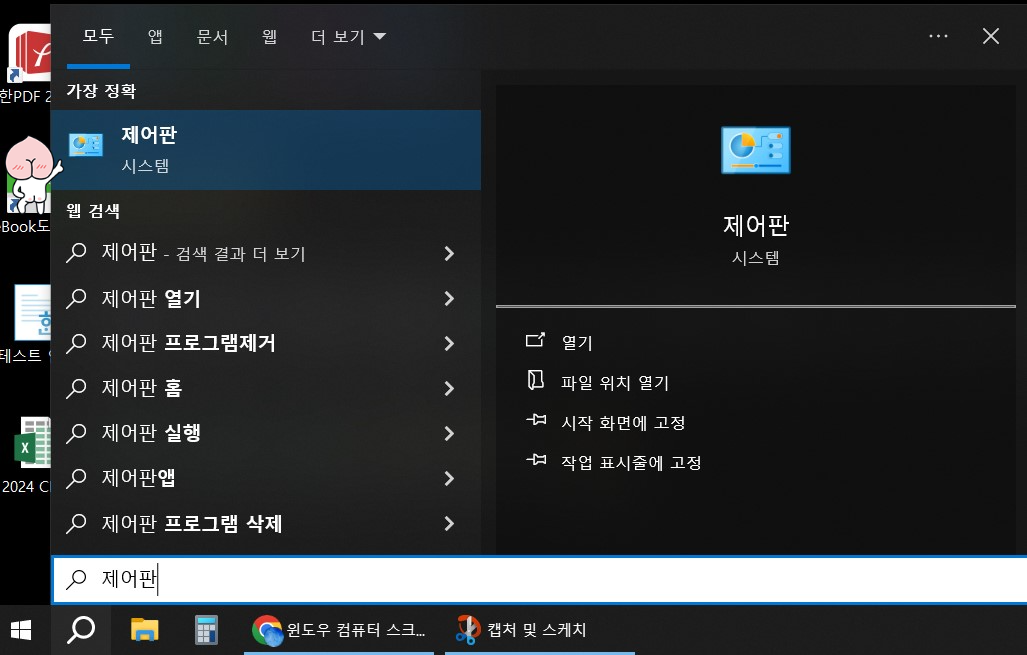
1. 윈도우 창에서 돋보기를 클릭 후 검색창에 제어판을 입력 후 제어판을 클릭합니다.
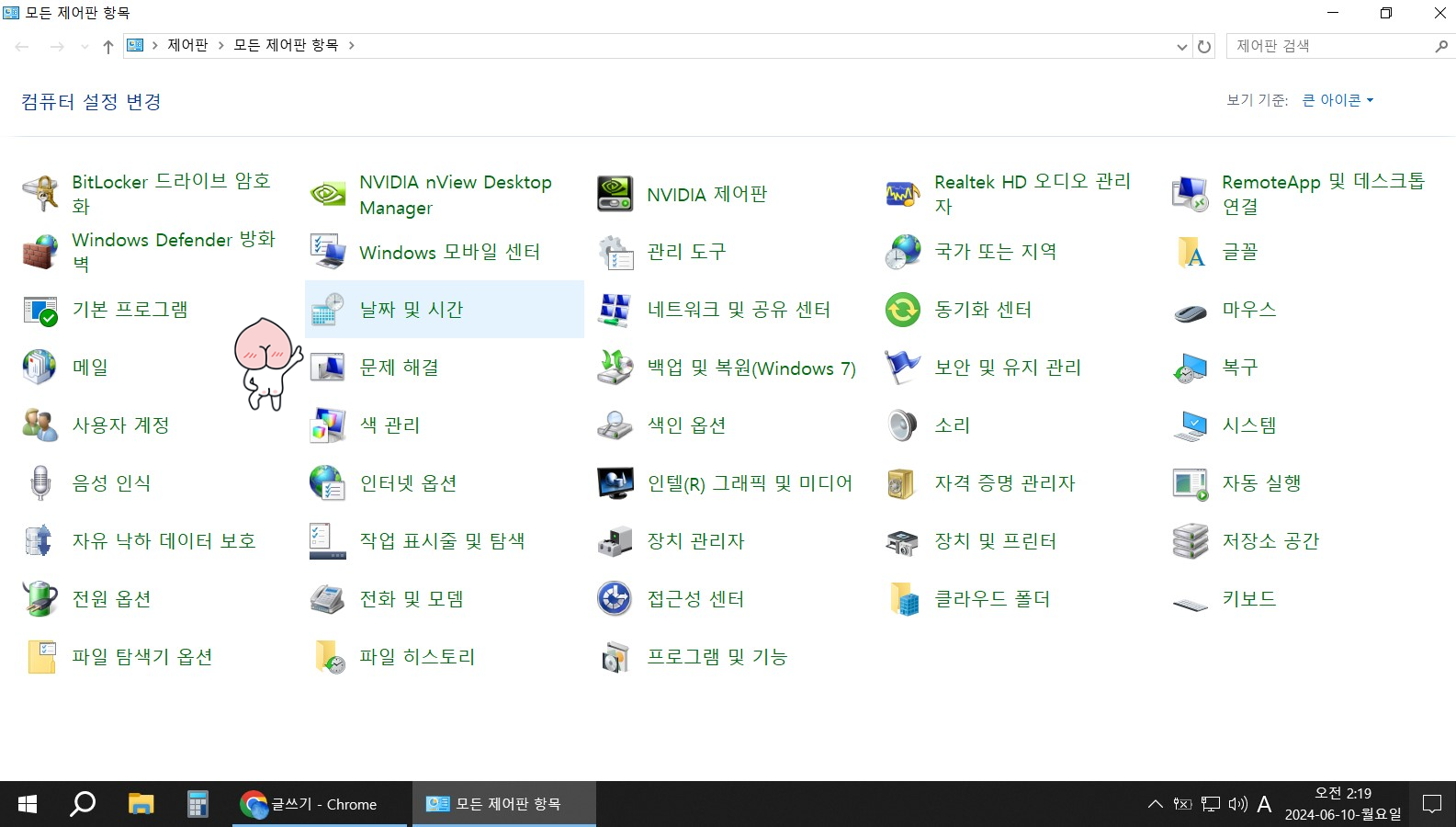
2. 제어판 창 목록들 중 날짜 및 시간을 클릭합니다.
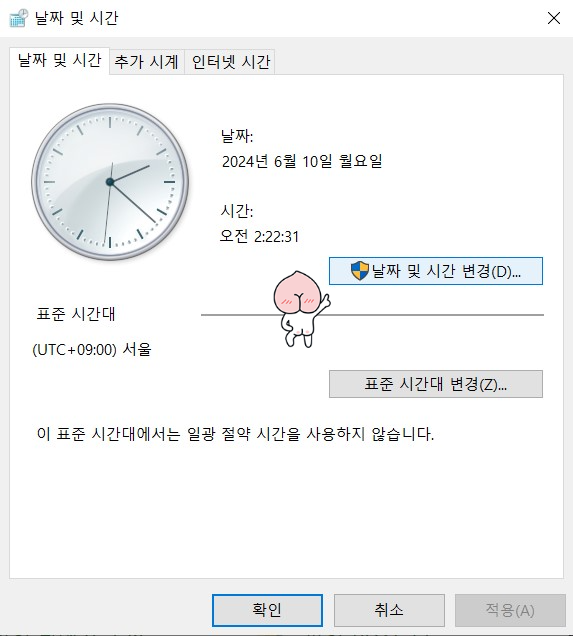
3. 날짜 및 시간 창에서 날짜 및 시간 변경 버튼을 누릅니다.
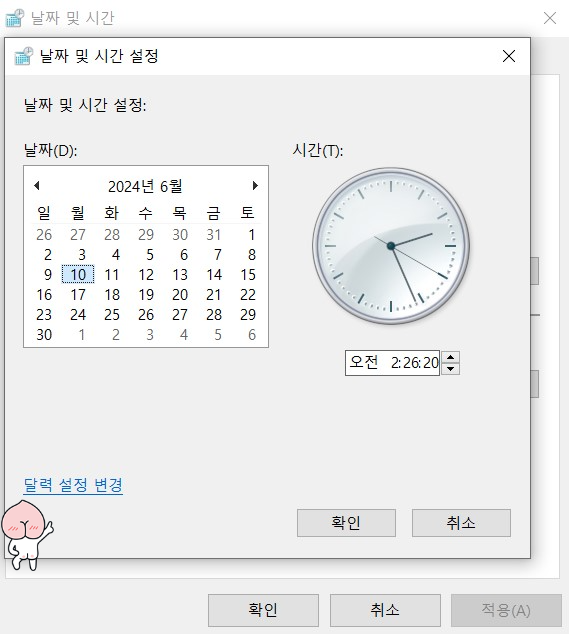
4. 날짜 및 시간 설정 창에서 좌측 하단의 달력 설정변경 버튼을 클릭
5. 국가또는 지역 창에서 우측 아래 추가설정 클릭
(여기서 날짜및 시간 형식에 있는 간단한 날짜 옵션을 열어봐도 날짜를 표시하는 옵션은 존재하지 않습니다. 별도로 사용자가 만들어줘야 합니다. 그래서 번거롭지만 아래 추가 설정 옵션으로 한 번 더 들어가는 겁니다. 기본 옵션도 아니고 심지어 설정 선택 옵션에도 간단한 날짜 표시 스타일에는 요일 표시 형식 자체가 없다니... 나쁜 마소... )
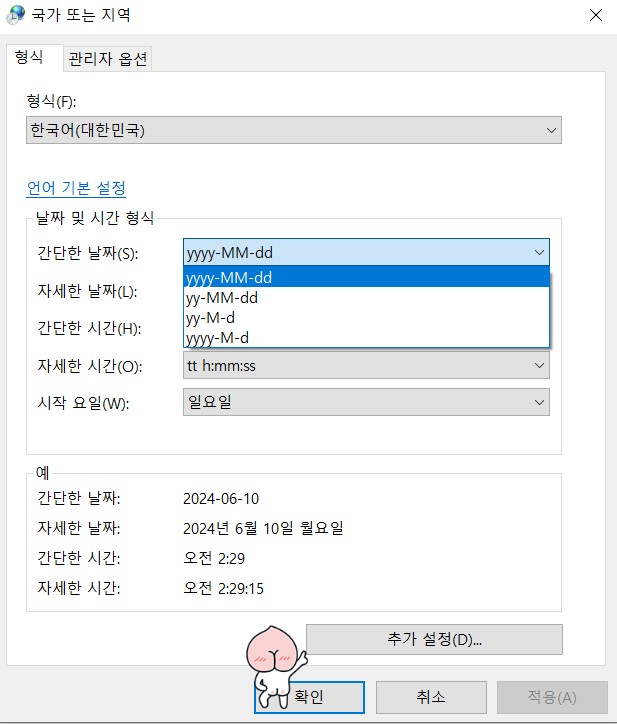
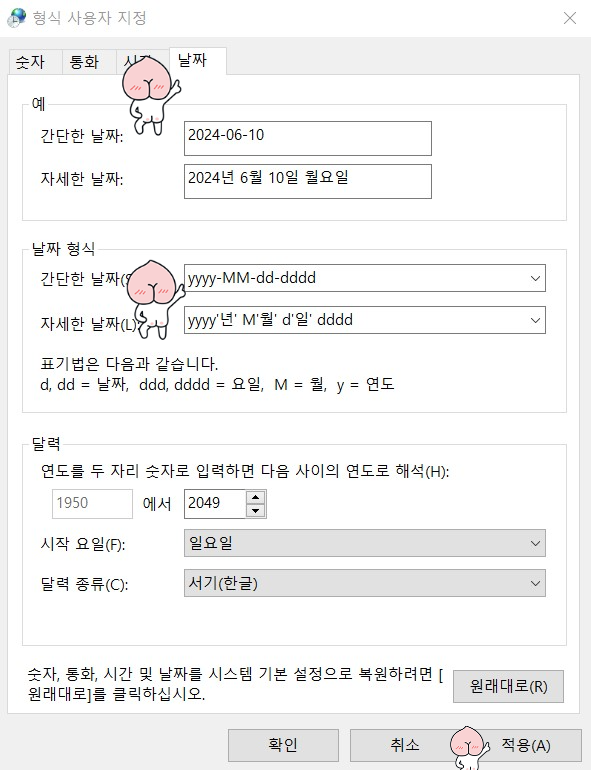
6. 추가설정에 진입하면 상단 탭에서 날짜 탭을 선택해준 후 날짜형식 박스에 있는 간단한 날짜 드롭다운 박스에 기입되어 있는 yyyy-MM-dd 뒤에 -dddd을 기입해 주세요. 그리고는 마지막으로 적용을 눌러주시면 모든 게 끝납니다.
(여기서 yyyy는 년도수를 제자리로 표시하는 것이고 yy로 표시하면 24년도로 약칭으로 나옵니다. MM이나 dd도 달수와 일수를 한 자릿수도 0을 넣어서 무조건 두 자리로 표시할지 한자리 일 때는 앞에 0 없이 한 자릿수로 표시할지로 바꿀 수도 있습니다. 예를 들어 6월을 6으로 표시할지 06으로 표시할지 이런 식의 표시법을 나타냅니다. 젤 마지막에 -dddd는 요일을 표시하는데 -ddd로 표시하면 ' 화요일 '이 아닌 약칭으로 ' 화 ' 로만 표시되니 참고하세요.)
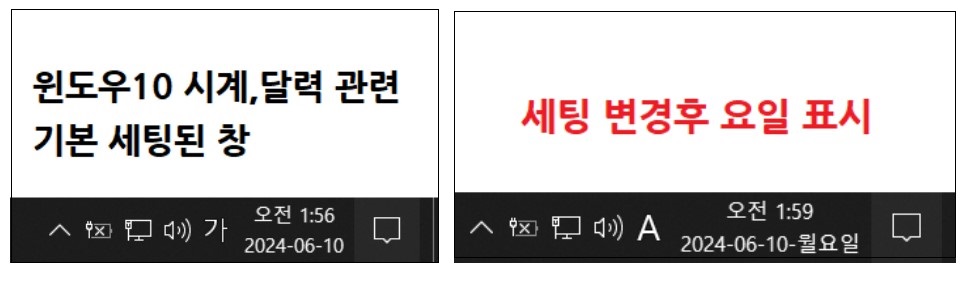
똑똑한 윈도우 시계에 요일을 달아뒀으니 이제는 더이상 요일을 보려고 PC 앞에두고 핸드폰을 들었다 놨다 하지 않으시길 바랍니다.
'................ 생활정보 메모' 카테고리의 다른 글
| 갑자기 조회수 급락? 내 티스토리에 대한 이유 없는 신고와 공격을 예방하자 (3) | 2024.06.12 |
|---|---|
| 아이폰 갤럭시폰 수리 맡길 때 개인정보 유출 막으려면 반드시 이것부터 하자. (3) | 2024.06.11 |
| 내 국민연금 언제 받아야 더 이득일까? 조기연금? 노령연금? 연기연금? (2) | 2024.06.09 |
| 환급금 조회! 홈택스 나도 모르게 선임된 세무대리인 ... 확인 및 해임 방법 (5) | 2024.06.02 |
| 2024년 6월 자동차 우회전 일시정지 어떻게 바뀌는지 알아봅시다. (4) | 2024.06.01 |


